Étapes Pour Convertir un fichier Word vers PDF
Importez
Sélectionnez votre fichier Word depuis votre appareil. Les formats DOC et DOCX sont adaptés à cette conversion.
Lancez le traitement
L’outil prépare votre document et transforme le contenu en fichier PDF lisible.
Téléchargez
Récupérez le fichier final dès que la conversion est terminée, puis vérifiez rapidement la mise en page.
Un outil Word vers PDF simple et rapide
Conversion en ligne
Transformez un document Word en PDF depuis le navigateur, sans logiciel supplémentaire.
Sans installation
Utilisez l’outil sur ordinateur, tablette ou téléphone, avec une interface claire et directe.
Traitement sécurisé
Les fichiers sont traités via un service professionnel et les liens de téléchargement sont temporaires.
Convertir Word Vers PDF sans perdre la mise en page
Lorsque vous préparez un document important, le format Word est utile pour rédiger, corriger et organiser le texte. Mais au moment de partager le fichier, le PDF devient souvent plus pratique. Il garde une présentation plus stable, s’ouvre facilement sur la plupart des appareils et donne une impression plus professionnelle. Avec cet outil, vous pouvez convertir Word vers PDF directement en ligne, sans installation compliquée et sans changer vos habitudes de travail.
Ce que fait l’outil
L’outil transforme un fichier Word en document PDF depuis votre navigateur. Il convient aux fichiers DOC et DOCX utilisés pour les lettres, CV, factures, rapports, devoirs, formulaires, contrats simples et dossiers administratifs. Le but est de créer une version finale plus facile à envoyer, imprimer, archiver ou déposer sur une plateforme. Un fichier Word peut parfois changer d’apparence selon le logiciel, les polices disponibles ou la taille de l’écran. Le PDF limite ce problème en conservant mieux les marges, titres, tableaux, images et sauts de page.
Étapes de conversion
- Cliquez sur le bouton de sélection du fichier et ajoutez votre document Word.
- Vérifiez que le document source contient les bons titres, images et tableaux avant le traitement.
- Lancez la conversion et attendez la préparation du fichier PDF.
- Téléchargez le résultat, puis ouvrez-le pour contrôler rapidement la mise en page.
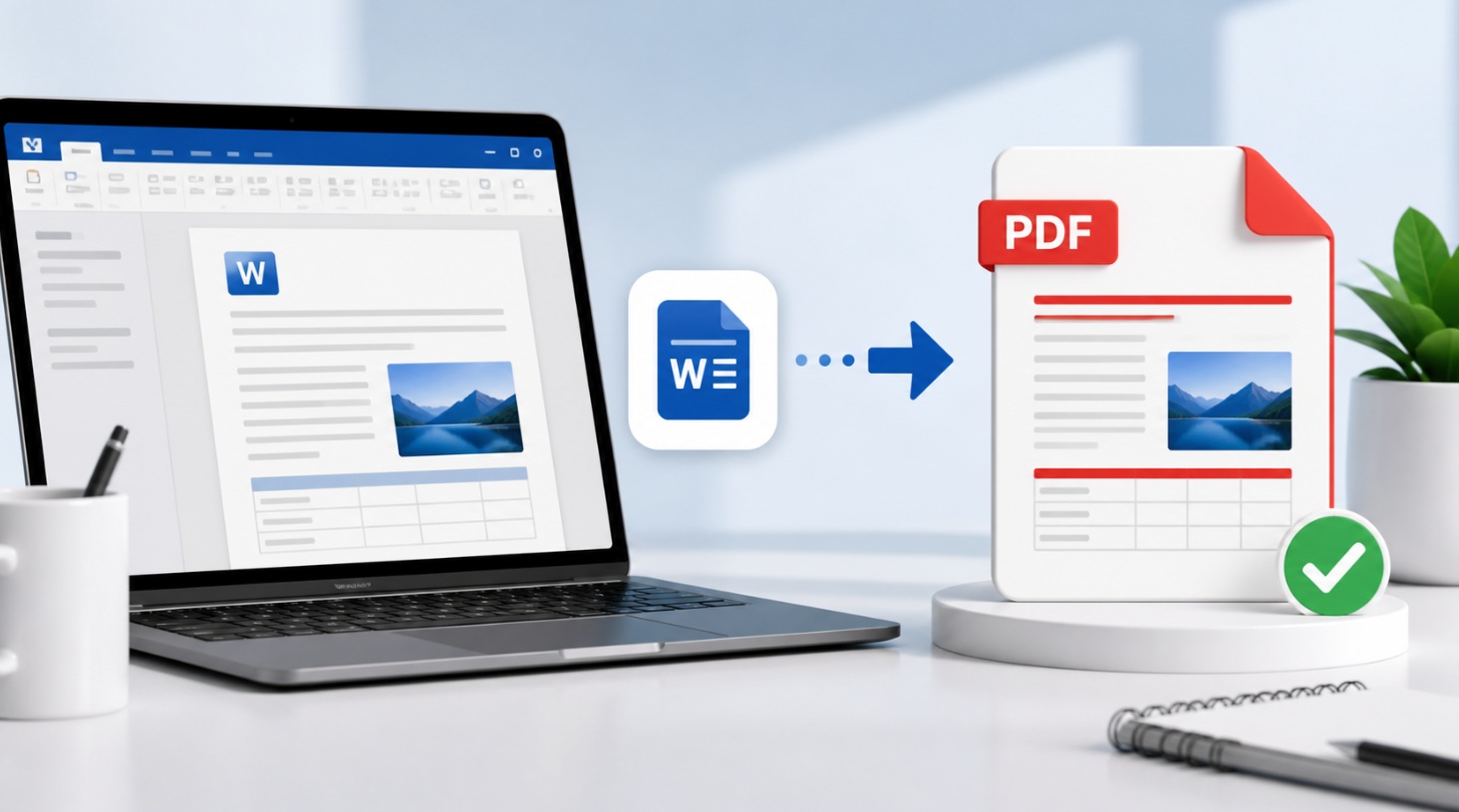
Pourquoi choisir le format PDF
Pour les CV, les lettres, les factures et les dossiers administratifs, convertir Word en PDF permet de partager une version finale plus stable et plus simple à lire.
Le PDF est souvent préféré lorsque le document ne doit plus être modifié facilement. Il est utile pour envoyer un CV à un recruteur, remettre un devoir, partager une facture avec un client, transmettre une lettre officielle ou conserver un rapport final. Pour un usage professionnel, le fichier obtenu sera généralement plus propre à lire et plus simple à imprimer. Pour un dossier administratif, le PDF aide aussi à éviter les décalages de mise en page qui peuvent apparaître quand le destinataire ouvre un fichier Word avec une autre application.
DOC et DOCX : quelle différence avant la conversion ?
DOC est l’ancien format Word, tandis que DOCX est le format plus récent et plus courant. Les deux peuvent contenir du texte, des images, des tableaux et des styles. Avant de lancer la conversion, il est préférable d’ouvrir le document source pour vérifier que tout est déjà bien aligné. Si le fichier contient des images lourdes, des tableaux très larges ou des polices rares, le résultat peut parfois demander une petite vérification après téléchargement. Pour garder une copie modifiable, conservez toujours le fichier Word original en plus du PDF final.
Conseils et cas d’utilisation
ouvrez toujours le fichier obtenu pour vérifier les numéros de page, les tableaux, les images et les zones de signature. En utilisant cet outil Word vers PDF, vous pouvez convertir votre fichier en PDF facilement, rapidement et en quelques clics.
Questions fréquentes
Est-ce que la mise en page reste identique ?
Le PDF conserve généralement mieux la mise en page qu’un fichier Word envoyé tel quel. Les marges, titres, images et tableaux restent plus prévisibles, surtout lorsque le destinataire utilise un autre appareil.
Puis-je convertir un fichier DOCX ?
Oui, les fichiers DOCX sont adaptés à cette conversion. Ce format est aujourd’hui le plus courant pour les documents Word récents. Vous pouvez aussi utiliser un fichier DOC si votre document vient d’une ancienne version du logiciel.
Que faire si le PDF est trop lourd ?
Un PDF peut devenir lourd si le document Word contient beaucoup d’images, de captures ou d’éléments graphiques. Après la conversion, vous pouvez utiliser l’outil Compresser PDF pour réduire la taille du fichier.
Le PDF est-il encore modifiable ?
Un PDF est surtout conçu pour partager une version stable du document. Il peut parfois être annoté ou corrigé avec des outils spécialisés, mais il n’est pas aussi simple à modifier qu’un fichier Word. Si vous pensez devoir reprendre le texte plus tard, gardez toujours une copie du document original. Si vous devez faire l’inverse, l’outil PDF vers Word peut vous aider à récupérer une version modifiable.
L’outil est-il gratuit ?
L’objectif de cette page est de proposer une conversion simple et accessible depuis le navigateur. Vous pouvez convertir Word vers PDF sans installer de logiciel lourd sur votre appareil.
Combien de fichiers puis-je convertir par jour ?
Pour un usage normal, vous pouvez convertir vos documents selon vos besoins quotidiens. Si vous avez beaucoup de fichiers, traitez-les par groupe raisonnable afin de garder une bonne stabilité et de contrôler chaque résultat. Pour plusieurs documents déjà convertis, l’outil Fusionner PDF peut ensuite créer un seul fichier plus facile à partager.