Étapes pour convertir un fichier Web vers PDF
Importez
Sélectionnez une page web depuis votre appareil. Un fichier bien préparé donne un PDF plus propre.
Lancez le traitement
L’outil prépare le fichier et crée une version PDF stable, lisible et simple à partager.
Téléchargez
Téléchargez le document final, puis vérifiez rapidement la mise en page avant de l’envoyer.
Un outil Web vers PDF simple et rapide
Conversion en ligne
Utilisez Web vers PDF depuis le navigateur, sans installer de logiciel supplémentaire.
Sans installation
Travaillez sur ordinateur, tablette ou téléphone avec une interface claire et directe.
Traitement sécurisé
Les fichiers sont traités via un service professionnel et les liens de téléchargement sont temporaires.
Web vers PDF : créer un document PDF propre
Une page web peut être utile au travail, à l’école ou pour un usage personnel, mais le format PDF reste souvent plus simple à partager. Avec Web vers PDF, vous pouvez créer une version stable, lisible et facile à ouvrir sur la plupart des appareils. Web vers PDF est conçu pour offrir une solution simple, rapide et accessible aux utilisateurs qui veulent obtenir un résultat clair sans perdre du temps avec des réglages inutiles.
Ce que fait l’outil
L’outil Web vers PDF transforme votre fichier source en document PDF directement depuis le navigateur. Il permet de préparer une version finale plus stable, mieux adaptée à l’envoi par e-mail, au partage par lien, à l’impression ou à l’archivage. Vous gardez le fichier original pour les modifications futures, puis vous utilisez le PDF comme copie propre.
Vous pouvez l’utiliser pour documents de travail, pièces jointes, dossiers administratifs, présentations, images, archives et fichiers à imprimer. Dans tous les cas, Web vers PDF sert à obtenir un fichier plus pratique, plus propre et plus simple à transmettre.
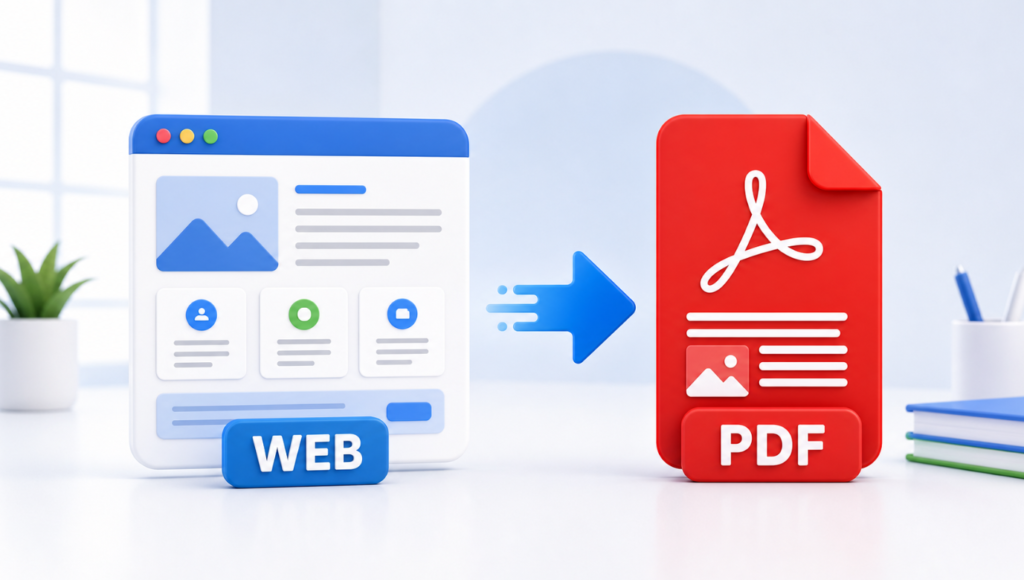
Étapes pour utiliser Web vers PDF
Préparez le fichier
Avant de commencer, ouvrez rapidement le fichier source si possible. Vérifiez les pages, les images, les tableaux, les polices et les éléments importants. Un document bien rangé donne un meilleur résultat après conversion.
Ajoutez le document
Cliquez sur le bouton de sélection, ajoutez votre fichier, puis lancez la conversion avec Web vers PDF. Le traitement crée une version PDF que vous pouvez télécharger dès qu’elle est prête.
Vérifiez le résultat
Une fois le téléchargement terminé, ouvrez le fichier final pour contrôler les pages importantes, les marges, les images et les informations sensibles. Cette étape rapide évite d’envoyer un document incomplet ou mal présenté.
Pourquoi utiliser un outil en ligne
Le PDF est utile parce qu’il limite les différences d’affichage entre appareils. Les marges, les images, les pages et la présentation générale restent plus faciles à contrôler qu’avec un fichier envoyé dans son format de travail.
Un outil en ligne comme Web vers PDF est aussi utile lorsque vous travaillez depuis un autre ordinateur ou un téléphone. Vous n’avez pas besoin de chercher un logiciel précis : le navigateur suffit pour préparer le fichier.
Conseils pour un meilleur résultat
- Renommez le fichier avant l’envoi pour qu’il soit facile à reconnaître.
- Vérifiez la première et la dernière page du PDF final.
- Évitez les fichiers trop lourds si vous voulez une conversion plus rapide.
- Gardez toujours le fichier original pour les corrections futures.
- Utilisez un nom clair si le document doit être archivé ou envoyé à un client.
Si le PDF final est trop lourd, utilisez Compresser PDF. Pour regrouper plusieurs documents, essayez Fusionner PDF. Vous pouvez aussi explorer Convertir vers PDF pour d’autres formats.
Pour en savoir plus sur le format PDF et son utilisation, consultez la documentation PDF d’Adobe.
FAQ
Quand utiliser Web vers PDF ?
Utilisez Web vers PDF lorsque vous voulez envoyer une version finale plus stable qu’un fichier modifiable. C’est pratique pour documents de travail, pièces jointes, dossiers administratifs, présentations, images, archives et fichiers à imprimer. Le PDF facilite la lecture et réduit les risques de modification accidentelle.
Faut-il installer un logiciel ?
Non, l’outil fonctionne depuis le navigateur. Vous pouvez l’utiliser sur ordinateur, tablette ou mobile, à condition d’avoir une connexion Internet et un fichier compatible.
L’outil fonctionne-t-il sur mobile ?
Oui, vous pouvez utiliser l’outil dans un navigateur moderne sur mobile, tablette ou ordinateur. Sur petit écran, prenez simplement le temps de vérifier le fichier final avant de l’envoyer.
Que faire si le fichier final est trop lourd ?
Si le fichier obtenu est trop volumineux, utilisez Compresser PDF après le traitement. Vous pouvez aussi réduire les images ou supprimer les pages inutiles avant de recommencer.
Le document est-il prêt à partager après traitement ?
Dans la plupart des cas, oui, mais une vérification reste recommandée. Avec Web vers PDF, le but est de produire une version plus pratique ; la validation finale dépend toujours du contenu et de l’usage prévu.