Comment utiliser PDF vers Word
Importez
Ajoutez votre fichier PDF depuis votre appareil. Un PDF lisible donnera un meilleur résultat.
Convertissez
L’outil analyse le document et prépare une version au format Word.
Téléchargez
Téléchargez le fichier final et vérifiez le contenu avant de l’utiliser.
Un outil PDF vers Word simple et rapide
Extraction pratique
Transformez un PDF en format plus utile avec PDF vers Word, directement en ligne.
Sans installation
Travaillez sur ordinateur, tablette ou téléphone avec une interface claire et directe.
Traitement sécurisé
Les fichiers sont traités via un service professionnel et les liens de téléchargement sont temporaires.
PDF vers Word : récupérer le contenu d’un document
Un fichier PDF est parfait pour partager une version stable, mais il n’est pas toujours pratique lorsqu’il faut récupérer du contenu dans un autre format. L’outil PDF vers Word aide à transformer un document PDF en fichier plus facile à exploiter selon votre besoin. PDF vers Word est conçu pour offrir une solution simple, rapide et accessible aux utilisateurs qui veulent obtenir un résultat clair sans perdre du temps avec des réglages inutiles.
Ce que fait l’outil
L’outil PDF vers Word convertit un PDF vers un autre format afin de rendre son contenu plus facile à réutiliser. Selon le type de document, vous pouvez récupérer du texte, des images, des tableaux ou une structure plus pratique pour le travail.
Vous pouvez l’utiliser pour documents professionnels, archives, rapports, tableaux, images, supports de cours et fichiers reçus par e-mail. Dans tous les cas, PDF vers Word sert à obtenir un fichier plus pratique, plus propre et plus simple à transmettre.
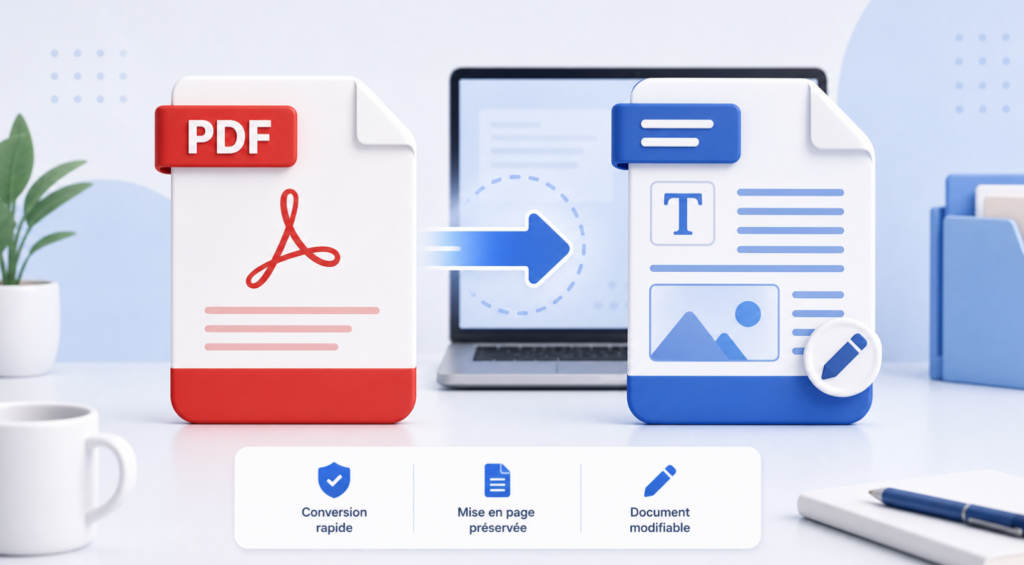
Étapes pour utiliser PDF vers Word
Préparez le fichier
Avant de convertir, vérifiez que le PDF est lisible et que les pages utiles sont bien présentes. Si le document est un scan ou une image, le résultat peut varier selon la qualité du fichier source.
Ajoutez le document
Ajoutez le PDF dans l’outil, lancez le traitement, puis téléchargez le fichier obtenu. Avec PDF vers Word, le résultat doit ensuite être relu pour vérifier la structure, les tableaux, les accents et les éléments importants.
Vérifiez le résultat
Une fois le téléchargement terminé, ouvrez le fichier final pour contrôler les pages importantes, les marges, les images et les informations sensibles. Cette étape rapide évite d’envoyer un document incomplet ou mal présenté.
Pourquoi utiliser un outil en ligne
Le PDF est excellent pour la lecture, mais il peut devenir limité lorsqu’il faut modifier, analyser ou intégrer le contenu dans un autre logiciel. Une conversion bien choisie évite de tout recopier manuellement.
Un outil en ligne comme PDF vers Word est aussi utile lorsque vous travaillez depuis un autre ordinateur ou un téléphone. Vous n’avez pas besoin de chercher un logiciel précis : le navigateur suffit pour préparer le fichier.
Conseils pour un meilleur résultat
- Utilisez un PDF net pour obtenir un résultat plus propre.
- Vérifiez les tableaux, colonnes et caractères spéciaux après conversion.
- Séparez les pages inutiles avant le traitement si le fichier est trop long.
- Conservez le PDF original comme référence.
- Relisez le fichier final avant de l’envoyer ou de le modifier.
Pour travailler avec d’autres formats, essayez PDF vers Word, PDF vers Excel ou PDF vers JPG. Pour réduire le fichier avant partage, utilisez Compresser PDF.
Pour en savoir plus sur le format PDF et son utilisation, consultez la documentation PDF d’Adobe.
FAQ
Quand utiliser PDF vers Word ?
Utilisez PDF vers Word lorsque vous devez récupérer un contenu PDF dans un format plus pratique. C’est utile pour documents professionnels, archives, rapports, tableaux, images, supports de cours et fichiers reçus par e-mail, surtout si vous devez modifier, classer ou réutiliser les informations.
Le résultat sera-t-il toujours identique ?
Le rendu dépend de la qualité du PDF source. Les documents simples donnent souvent un meilleur résultat que les fichiers scannés, très graphiques ou composés de nombreuses colonnes.
L’outil fonctionne-t-il sur mobile ?
Oui, vous pouvez utiliser l’outil dans un navigateur moderne sur mobile, tablette ou ordinateur. Sur petit écran, prenez simplement le temps de vérifier le fichier final avant de l’envoyer.
Que faire si le fichier final est trop lourd ?
Si le fichier obtenu est trop volumineux, utilisez Compresser PDF après le traitement. Vous pouvez aussi réduire les images ou supprimer les pages inutiles avant de recommencer.
Le document est-il prêt à partager après traitement ?
Dans la plupart des cas, oui, mais une vérification reste recommandée. Avec PDF vers Word, le but est de produire une version plus pratique ; la validation finale dépend toujours du contenu et de l’usage prévu.