Comment créer un PDF Interactif Pour vos Documents
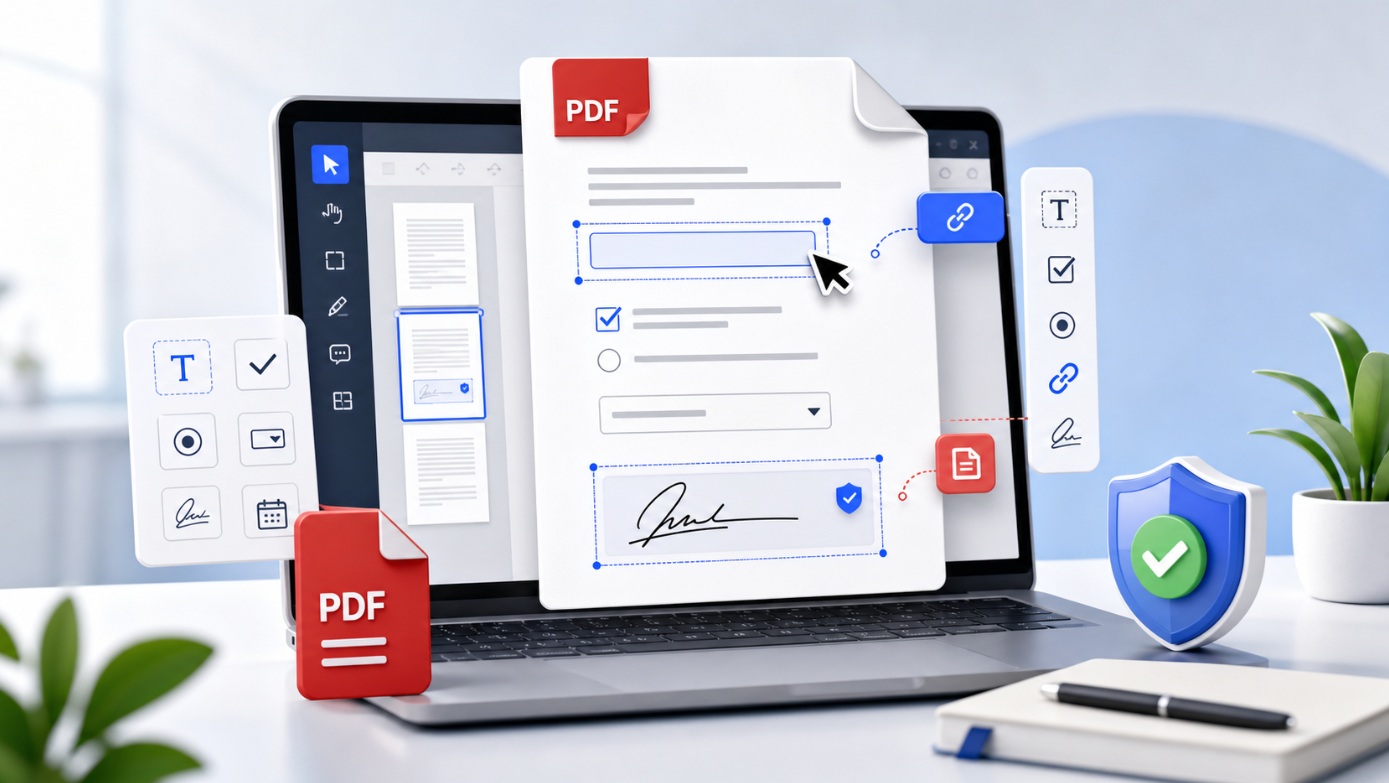
Un PDF interactif n’est pas seulement un document à lire. Il peut contenir des liens cliquables, des champs à remplir, une table des matières, des boutons ou des zones de signature. Pour un guide, un formulaire, une brochure ou un dossier client, apprendre comment créer un PDF interactif peut améliorer l’expérience de lecture.
Quand utiliser un PDF interactif ?
Un PDF interactif est utile lorsque le lecteur doit agir dans le document. Par exemple, il peut remplir un formulaire, cliquer vers une page web, naviguer entre des sections ou accéder à une ressource complémentaire. Ce format convient bien aux documents de formation, catalogues, formulaires, livrets numériques et dossiers commerciaux.
En revanche, si votre objectif est simplement d’envoyer un texte ou une image dans un format stable, un PDF classique suffit largement.
Les éléments interactifs les plus courants
- Liens vers un site web ou une adresse e-mail
- Table des matières cliquable
- Champs de formulaire
- Cases à cocher
- Boutons de navigation
- Zones de signature
Préparer le fichier avant la conversion
Pour créer un PDF interactif propre, commencez par organiser votre contenu. Les titres doivent être clairs, les liens doivent être utiles et les zones à remplir doivent avoir assez d’espace. Si votre document est confus dans Word, LibreOffice ou PowerPoint, il le restera souvent une fois converti en PDF.
Si vous utilisez Word ou LibreOffice, vous pouvez ajouter des liens avant l’exportation. Dans beaucoup de cas, ces liens restent cliquables après la conversion en PDF. Pour les formulaires avancés, vous devrez peut-être utiliser un outil PDF spécialisé après la création du fichier.
Convertir le document en PDF
Une fois le document préparé, convertissez-le en PDF. Les outils Word vers PDF, PowerPoint vers PDF ou OpenOffice vers PDF peuvent vous aider à obtenir un fichier stable. Si votre document contient des liens simples, testez-les toujours après la conversion.
Se demander comment créer un PDF interactif implique aussi de penser au lecteur. Le fichier doit rester léger, lisible et facile à parcourir. Trop de boutons ou trop de liens peuvent rendre le document moins agréable.
Tester le PDF avant de le partager
Ouvrez le PDF sur ordinateur et sur mobile. Cliquez sur les liens, vérifiez les pages, regardez si les champs sont visibles et testez l’affichage. Cette étape évite les mauvaises surprises, surtout si le fichier est destiné à des clients ou à une administration.
Liens internes suggérés
A retenir
Le bon reflexe consiste a tester Comment créer un PDF interactif sur une copie du fichier lorsque le document contient des informations importantes.
En gardant une methode simple, Comment créer un PDF interactif devient plus fiable pour les dossiers administratifs, scolaires ou professionnels.
FAQ
Un convertisseur PDF crée-t-il automatiquement des champs interactifs ?
Pas toujours. Un convertisseur peut garder certains liens, mais les champs interactifs avancés nécessitent souvent une préparation dans le fichier source ou un éditeur PDF.
Les liens restent-ils cliquables après conversion ?
Souvent oui, surtout si les liens sont bien créés dans le document source. Il faut tout de même tester le PDF final.
Un PDF interactif est-il plus lourd ?
Il peut l’être si vous ajoutez beaucoup d’images ou d’éléments. Vous pouvez compresser le PDF si nécessaire.
Conclusion
Savoir comment créer un PDF interactif permet de transformer un simple document en support plus pratique. L’essentiel est de préparer une structure claire avant la conversion.
Pour un résultat fiable, ajoutez les liens ou zones utiles dans le fichier source, convertissez en PDF, puis testez chaque interaction avant l’envoi. En cas de problème ou de difficulté concernant Comment créer un PDF interactif pour vos documents, veuillez laisser un message dans les commentaires ci-dessous. Je vous répondrai dans les plus brefs délais et vous aiderai à trouver une solution adaptée.