Convertisseur Word PDF Gratuit Sans Filigrane
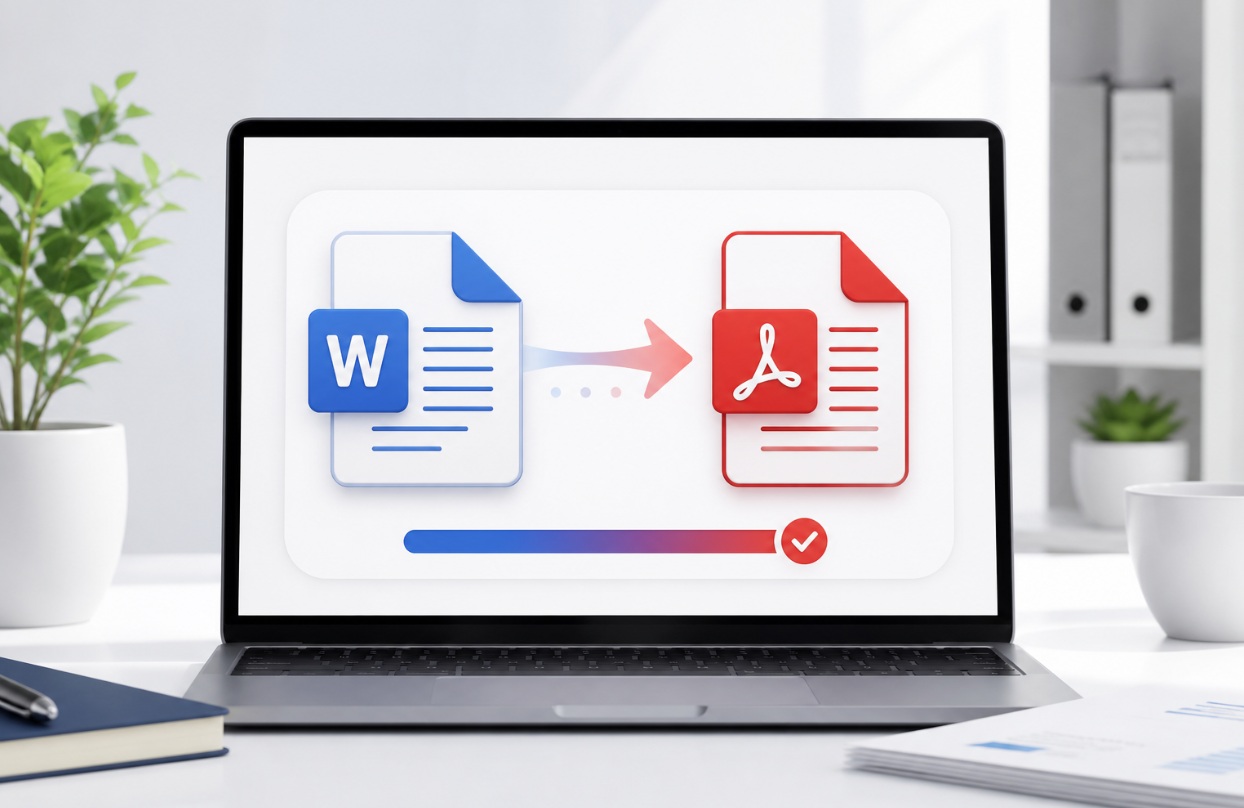
Un Convertisseur Word PDF est indispensable lorsque vous voulez transformer un document Word en fichier PDF propre, stable et facile à partager. Le format Word est parfait pour écrire, modifier et préparer un document, mais il peut changer d’apparence selon l’appareil, la version du logiciel ou les polices installées. Le PDF, lui, conserve mieux la mise en page. C’est pourquoi convertir un fichier Word en PDF est souvent la meilleure solution pour envoyer un CV, un rapport, une facture, un devoir, un contrat ou un document professionnel sans mauvaise surprise.
Pourquoi utiliser un convertisseur Word en PDF sans filigrane ?
Un PDF avec filigrane peut donner une impression moins professionnelle, surtout si le document est destiné à un client, une école, une administration ou un employeur. Avec un outil comme Word vers PDF, vous pouvez obtenir un fichier clair, lisible et prêt à partager.
Un Convertisseur Word PDF gratuit sans filigrane est particulièrement utile lorsque vous avez besoin d’un résultat propre, sans marque ajoutée sur vos pages. Votre document reste centré sur son contenu : texte, tableaux, images, signatures ou mise en page.
Convertisseur Word PDF Gratuit et Rapide : pour quels usages ?
L’expression Convertisseur Word PDF Gratuit et Rapide résume bien ce que recherchent la plupart des utilisateurs : une conversion simple, gratuite et efficace. Vous n’avez pas toujours le temps d’installer un logiciel ou de régler des options compliquées. Vous voulez simplement ajouter votre fichier Word, lancer la conversion et obtenir un PDF utilisable.
Ce type d’outil peut servir pour :
- Envoyer un CV au format PDF.
- Partager un rapport sans modifier la mise en page.
- Convertir une facture ou un devis.
- Préparer un devoir scolaire ou universitaire.
- Créer une version finale d’un document professionnel.
- Archiver un fichier important dans un format plus stable.
Comment convertir un fichier Word en PDF en ligne ?
La conversion est simple. Ouvrez l’outil Word vers PDF, ajoutez votre document Word, puis lancez la transformation. Une fois le fichier converti, vous pouvez télécharger le PDF et l’utiliser immédiatement.
Un Convertisseur Word PDF en ligne vous évite les étapes techniques inutiles. Il fonctionne directement depuis le navigateur, ce qui est pratique sur ordinateur, tablette ou mobile. C’est aussi une bonne option si vous utilisez un appareil qui n’a pas Microsoft Word installé.
Conseils pour obtenir un PDF de meilleure qualité
Avant de convertir votre fichier, prenez quelques secondes pour vérifier la mise en page dans Word. Assurez-vous que les titres, marges, images et tableaux sont bien placés. Plus votre document Word est propre, plus le PDF final sera agréable à lire.
Si votre fichier final est trop lourd, vous pouvez utiliser l’outil Compresser PDF pour réduire sa taille. Si vous devez réunir plusieurs PDF en un seul document, l’outil Fusionner PDF peut vous aider. Et si vous souhaitez extraire certaines pages, utilisez Diviser PDF.
Word vers PDF ou PDF vers Word : quelle différence ?
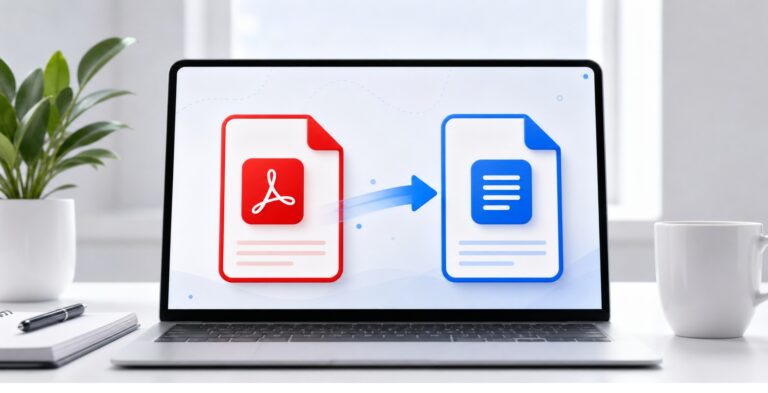
L’outil Word vers PDF transforme un document modifiable en fichier finalisé. C’est utile quand vous avez terminé votre travail et que vous voulez le partager proprement.
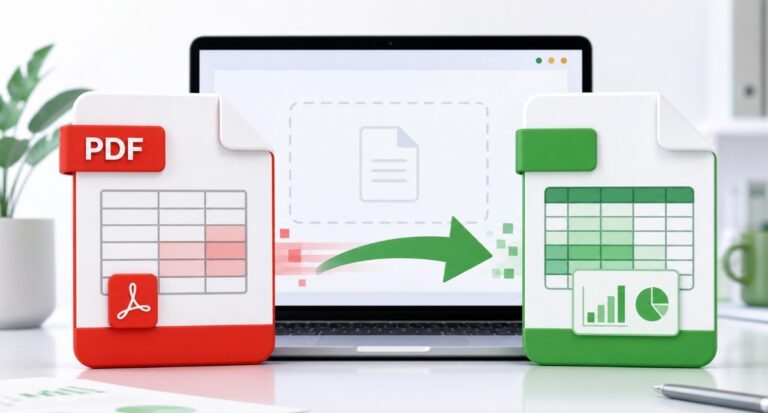
À l’inverse, l’outil PDF vers Word sert à rendre un PDF modifiable. Il est pratique si vous avez reçu un document PDF et que vous devez corriger ou récupérer son contenu. Les deux outils se complètent très bien dans un flux de travail quotidien.
Un Convertisseur Word PDF est donc idéal pour finaliser un document, tandis qu’un convertisseur PDF vers Word est utile pour revenir à une version modifiable.
Pourquoi le PDF reste le meilleur format pour partager un document ?
Le PDF est largement utilisé parce qu’il garde une présentation stable. Quand vous envoyez un fichier Word, la mise en page peut parfois bouger. Une image peut se déplacer, une police peut changer ou une page peut se décaler. Avec un PDF, le document reste beaucoup plus fiable.
C’est pour cela qu’un Convertisseur Word PDF est souvent utilisé avant l’envoi d’un document important. Il permet de présenter un fichier plus professionnel, facile à ouvrir et compatible avec presque tous les appareils.
Autres outils utiles sur MonConvertisseurPDF
Après avoir converti votre document Word, vous pouvez continuer à travailler avec d’autres outils selon vos besoins. Par exemple, vous pouvez protéger un fichier avec Protéger PDF, le déverrouiller avec Déverrouiller PDF, le faire pivoter avec Pivoter PDF ou réparer un document avec Réparer PDF.
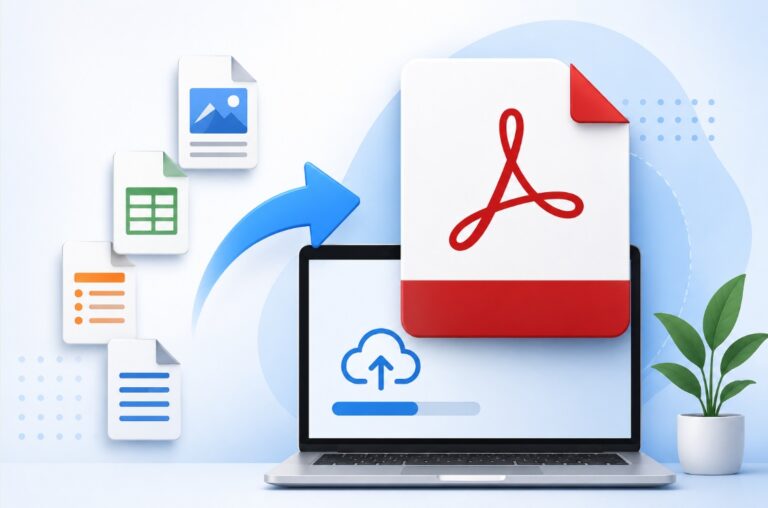
Vous pouvez aussi convertir des images en PDF avec JPG vers PDF ou PNG vers PDF, selon le type de fichier que vous souhaitez préparer.
FAQ
Un convertisseur Word en PDF ajoute-t-il un filigrane ?
Un bon Convertisseur Word PDF gratuit sans filigrane doit produire un fichier propre, sans texte ou logo ajouté sur vos pages. C’est important pour garder un rendu professionnel.
Puis-je convertir un document Word en PDF depuis mobile ?
Oui. Un outil en ligne fonctionne directement depuis le navigateur, ce qui permet de convertir un fichier depuis un téléphone, une tablette ou un ordinateur.
Le PDF garde-t-il la mise en page du document Word ?
En général, oui. Le PDF est conçu pour préserver la structure du document. Pour un meilleur résultat, vérifiez votre fichier Word avant la conversion.
Que faire si mon PDF est trop lourd ?
Vous pouvez utiliser Compresser PDF pour réduire la taille du fichier et faciliter son partage par e-mail ou messagerie.
Conclusion
Un Convertisseur Word PDF gratuit sans filigrane est une solution simple pour créer un fichier propre, stable et prêt à partager. Que vous prépariez un CV, un rapport, une facture ou un document administratif, la conversion Word vers PDF vous aide à préserver votre mise en page.
Avec un outil en ligne rapide, vous gagnez du temps et évitez les installations inutiles. Le Convertisseur Word PDF reste donc un choix pratique pour finaliser vos documents et les envoyer avec confiance.