Meilleur Convertisseur PDF Gratuit en Ligne 2026
Trouver le best free online PDF converter n’est pas seulement une question de vitesse. Un bon Convertisseur PDF Gratuit doit aussi être simple à comprendre, adapté aux documents du quotidien et assez complet pour éviter de passer d’un site à l’autre. Sur MonConvertisseurPDF.com, l’idée est de regrouper les conversions essentielles, les outils d’organisation PDF et les fonctions de protection dans une interface claire, utilisable depuis un navigateur, sans installation compliquée.
Ce guide vous aide à choisir le bon outil selon votre besoin : convertir un document Word en PDF, exporter un PDF vers Excel, compresser un fichier trop lourd, fusionner plusieurs documents, extraire des images ou préparer un PDF pour l’impression. Grâce à notre Convertisseur PDF Gratuit, vous pouvez gérer facilement vos fichiers en ligne avec des outils rapides, pratiques et accessibles depuis tous les appareils. Les liens internes ci-dessous mènent directement vers les outils correspondants..
Pourquoi utiliser un convertisseur PDF gratuit en ligne ?
Un convertisseur PDF en ligne est utile lorsque vous voulez obtenir un résultat rapidement sans installer plusieurs logiciels. C’est pratique pour les documents administratifs, les présentations, les fichiers scolaires, les images, les factures, les tableaux ou les dossiers professionnels.
- Vous travaillez directement dans le navigateur.
- Vous choisissez un outil précis au lieu d’un menu compliqué.
- Vous pouvez utiliser le site sur ordinateur, tablette ou mobile.
- Vous gagnez du temps pour les tâches répétitives.
- Vous gardez un flux simple : importer, convertir, télécharger.
Pour commencer rapidement, vous pouvez visiter la page Tous les outils PDF, ou choisir directement une catégorie comme Convertir vers PDF, Convertir depuis PDF ou Organiser et protéger PDF.
Convertir des fichiers vers PDF
La conversion vers PDF est souvent nécessaire lorsque vous voulez partager un document sans perdre sa mise en page. Le format PDF reste facile à ouvrir et pratique pour l’envoi par e-mail, les formulaires, les dossiers et l’archivage.
Documents bureautiques vers PDF
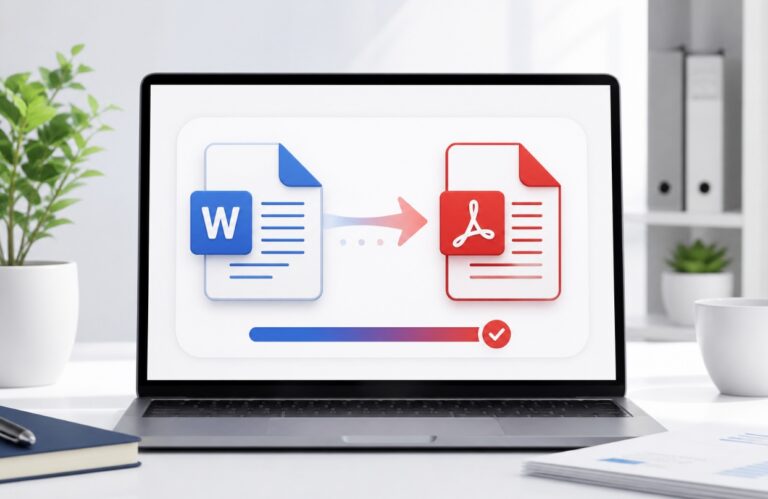
Pour les fichiers de travail, les outils les plus utilisés sont Word vers PDF, Excel vers PDF, XLSX vers PDF et PowerPoint vers PDF. Ils sont utiles pour envoyer un document dans un format stable, même si le destinataire n’utilise pas le même logiciel.
Le site propose aussi des conversions pour les formats bureautiques et suites alternatives : ODT vers PDF, RTF vers PDF, ODP vers PDF, OpenOffice vers PDF, LibreOffice vers PDF, Pages vers PDF et iWork vers PDF.
Images vers PDF
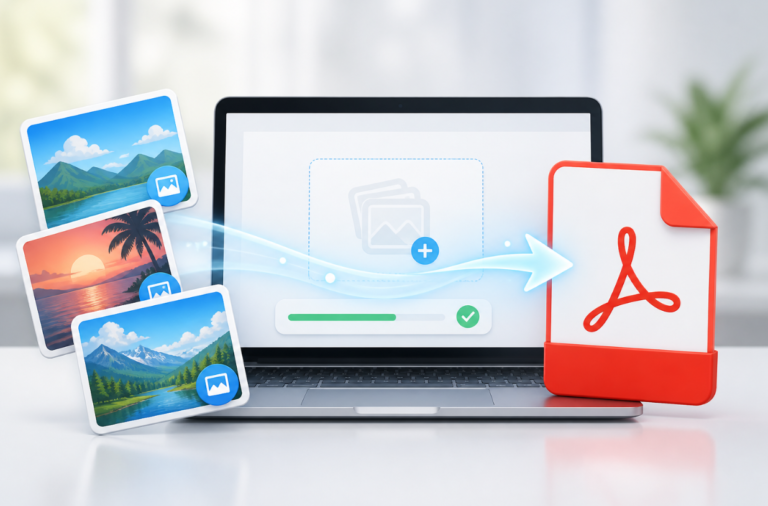
Si vous avez une photo, une capture d’écran ou un scan, vous pouvez utiliser JPG vers PDF, PNG vers PDF ou HEIC vers PDF. Ces outils permettent de transformer une image en document PDF plus facile à classer, partager ou imprimer.
Pages web, eBooks et formats spéciaux
Pour les contenus web, vous pouvez utiliser HTML vers PDF ou Web vers PDF. Pour les livres numériques, les outils EPUB vers PDF et eBooks vers PDF peuvent aider à obtenir un fichier PDF plus facile à lire ou archiver.
Le site inclut également des outils pour des besoins plus spécialisés : AutoCAD vers PDF, DWG vers PDF, DJVU vers PDF, Publisher vers PDF, EML vers PDF, Fichier vers PDF et le Convertisseur PDF général.
Convertir un PDF vers d’autres formats
Un autre besoin fréquent consiste à partir d’un PDF pour obtenir un fichier modifiable, une image ou un format adapté à l’archivage. C’est souvent le cas lorsqu’un document doit être corrigé, réutilisé dans un tableur ou intégré dans une présentation.
PDF vers documents modifiables
Pour modifier du texte ou récupérer une structure de document, essayez PDF vers Word, PDF vers RTF ou PDF vers TXT. Pour les présentations, PDF vers PowerPoint peut être plus adapté.
Si votre PDF contient des tableaux ou des données, les outils PDF vers Excel et PDF vers CSV sont plus pertinents. Le résultat peut nécessiter une vérification, surtout si le PDF contient des tableaux complexes ou une mise en page irrégulière.
PDF vers images et formats visuels
Pour exporter les pages d’un PDF en images, vous pouvez utiliser PDF vers JPG, PDF vers JPEG, PDF vers PNG, PDF vers SVG ou PDF vers TIFF. Ces formats peuvent servir pour des présentations, des aperçus, des archives visuelles ou des intégrations web.
PDF vers web et archivage
Pour transformer un PDF en contenu web, l’outil PDF vers HTML peut être utile. Pour la conservation longue durée, PDF vers PDF/A est un choix plus adapté, car ce format est conçu pour l’archivage.
Organiser, compresser et protéger vos PDF
Le meilleur convertisseur PDF gratuit en ligne ne doit pas se limiter à la conversion. Dans la pratique, les utilisateurs ont souvent besoin d’assembler, réduire, sécuriser ou nettoyer leurs documents avant de les partager.
Gérer les pages d’un document
Pour assembler plusieurs fichiers, utilisez Fusionner PDF. Pour séparer un document en plusieurs parties, choisissez Diviser PDF. Si vous voulez retirer des pages inutiles, Supprimer pages PDF est plus direct. Pour corriger l’orientation d’un scan ou d’un document, utilisez Pivoter PDF.
Réduire, réparer et extraire
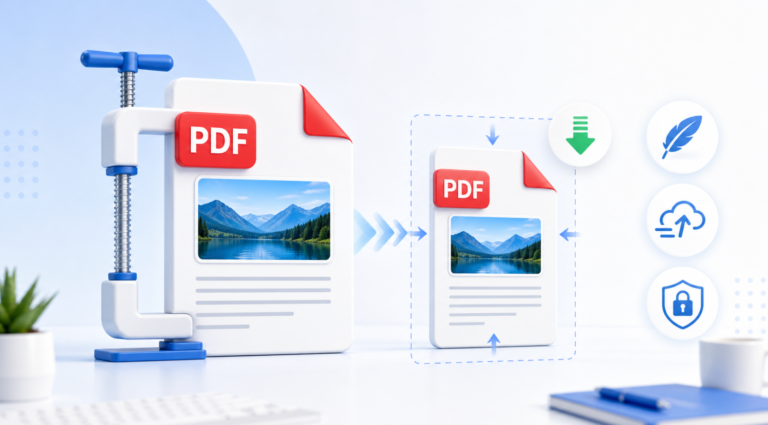
Un fichier trop lourd peut être difficile à envoyer. Dans ce cas, Compresser PDF peut aider à réduire la taille du document. Si un fichier semble endommagé, essayez Réparer PDF. Pour récupérer des images contenues dans un document, utilisez Extraire images PDF.
Sécurité et préparation finale
Pour les documents sensibles, Protéger PDF permet d’ajouter une protection. Si vous avez l’autorisation et le mot de passe nécessaires, Déverrouiller PDF peut aider à retirer une protection. Pour masquer des informations, utilisez Caviarder PDF. Pour figer un document avant partage, Aplatir PDF peut être utile. Et pour préparer un document destiné à l’impression, consultez PDF prêt à imprimer.
Outils PDF avec IA : une section à suivre
MonConvertisseurPDF.com comporte aussi une section orientée IA avec AI PDF et des pages comme Résumer PDF avec IA, Chat avec PDF, Extraire les faits PDF, Traduire PDF avec IA et Correction IA PDF. Ces outils sont pensés pour aider à comprendre, résumer, traduire ou vérifier le contenu d’un PDF selon la disponibilité et la configuration du service.
Quel outil choisir selon votre situation ?
Si votre objectif est de partager un document propre, commencez par une conversion vers PDF. Si vous voulez modifier un document existant, choisissez plutôt un outil de conversion depuis PDF. Si le problème vient du poids, des pages ou de la sécurité, les outils d’organisation sont plus adaptés.
- Pour envoyer un document stable : Word, Excel ou PowerPoint vers PDF.
- Pour modifier du texte : PDF vers Word, RTF ou TXT.
- Pour récupérer des tableaux : PDF vers Excel ou CSV.
- Pour partager des pages comme images : PDF vers JPG, PNG, SVG ou TIFF.
- Pour réduire un fichier : Compresser PDF.
- Pour regrouper des documents : Fusionner PDF.
- Pour protéger un document : Protéger PDF.
Bonnes pratiques avant de convertir un PDF
Un Convertisseur PDF Gratuit en ligne donne de meilleurs résultats lorsque le fichier source est clair et lisible. Avant de lancer une conversion, vérifiez que le document s’ouvre correctement, que toutes les pages importantes sont présentes et que vous conservez une copie de l’original pour éviter toute perte de données. Utiliser un Convertisseur PDF Gratuit fiable permet également d’obtenir des résultats plus précis et plus rapides pour vos documents du quotidien.
Après le téléchargement, prenez quelques secondes pour vérifier le résultat final. Les conversions vers Word, Excel ou CSV peuvent parfois nécessiter de petits ajustements, notamment lorsque le PDF contient de nombreuses images, des colonnes complexes ou des tableaux détaillés. Une vérification rapide vous aidera à garantir une mise en page propre et un document prêt à être utilisé ou partagé.
FAQ sur le best free online PDF converter
What is the best free online PDF converter?
The best free online PDF converter is one that helps users complete real tasks easily, such as converting Word to PDF, exporting PDF to Word, compressing PDF files, merging documents and protecting PDFs.
Puis-je convertir un Word en PDF gratuitement ?
Word vers PDF permet de transformer un document DOC ou DOCX en PDF depuis le navigateur.
Comment convertir un PDF en Word ?
Vous pouvez utiliser PDF vers Word pour obtenir un fichier plus facile à modifier. Le résultat dépend de la structure du PDF original.
Comment réduire la taille d’un PDF ?
Utilisez Compresser PDF si votre document est trop lourd pour un e-mail, un formulaire ou un espace de stockage.
Comment fusionner plusieurs PDF ?
L’outil Fusionner PDF permet de combiner plusieurs fichiers PDF en un seul document.
Quel outil utiliser pour extraire du texte d’un PDF ?
Pour récupérer du texte brut, utilisez PDF vers TXT. Pour retravailler la mise en forme, essayez aussi PDF vers Word ou PDF vers RTF.
Le site fonctionne-t-il sur mobile ?
Oui, les pages d’outils sont accessibles depuis un navigateur sur ordinateur, tablette ou mobile.
Conclusion (Convertisseur PDF Gratuit)
Le best free online PDF converter doit aider les utilisateurs à résoudre des problèmes concrets : convertir un fichier, récupérer du contenu, réduire la taille d’un document, organiser des pages ou protéger des informations. MonConvertisseurPDF.com rassemble ces fonctions dans des pages claires et interconnectées, afin que vous puissiez passer rapidement de l’idée au fichier final.
Pour explorer l’ensemble des options, commencez par Tous les outils PDF ou choisissez directement la catégorie qui correspond à votre besoin. Si vous rencontrez des difficultés lors de l’utilisation de notre Convertisseur PDF Gratuit, n’hésitez pas à nous laisser un message. Notre équipe est toujours prête à vous aider pour convertir, fusionner, compresser ou protéger vos fichiers PDF rapidement et facilement. Nous ferons de notre mieux pour vous répondre dans les plus brefs délais.